Elyno praktischer Leitfaden
Vom ersten Dokument bis zum fertigen Bericht.
Folgen Sie diesem einfachen Weg. Elyno übernimmt die Routinearbeit und zeigt übersichtlich alles an, was Ihrer Entscheidung noch bedarf.
Starten Sie die KurzanleitungWählen Sie auf der Startseite eine Kategorie, fügen Sie ein gut lesbares Foto oder PDF hinzu und prüfen Sie die erkannten Daten vor dem Speichern.
Erstellen Sie Ihr Konto und Ihr Unternehmensprofil
Im Profil verwalten Sie Firmen- und Steuerdaten, Sprachen und den Zugang für Ihren Steuerberater. Unter Abonnement wählen Sie einen Tarif; der Store bestätigt Preis und eine mögliche Testphase.
Profil → Unternehmensprofil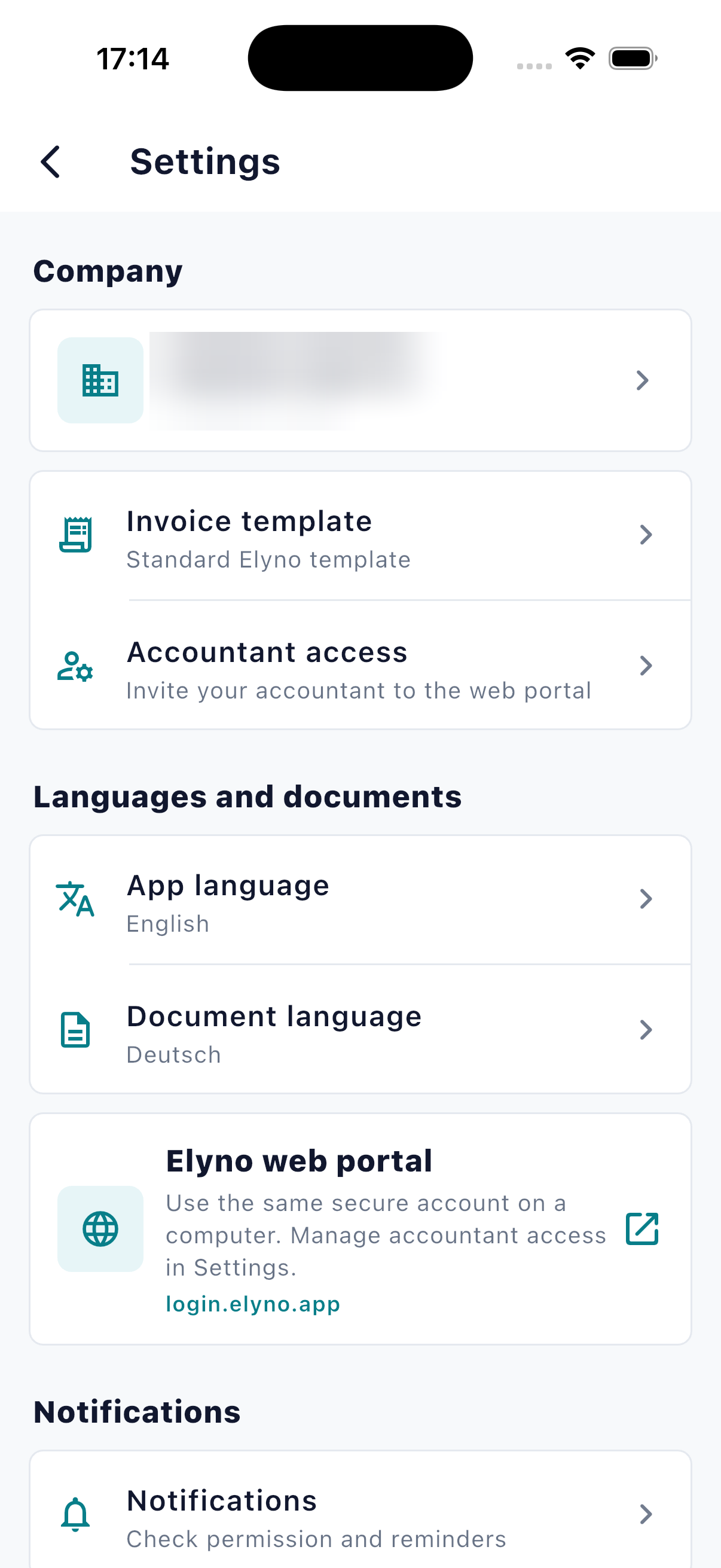
Fügen Sie Einnahmen, Ausgaben oder einen Brief hinzu
Wählen Sie oben auf der Startseite den Monat und dann Einnahmen, Ausgaben oder Briefe entschlüsseln. Fotografieren Sie das Dokument oder wählen Sie eine PDF- oder Bilddatei.
Startseite → Wählen Sie eine Kategorie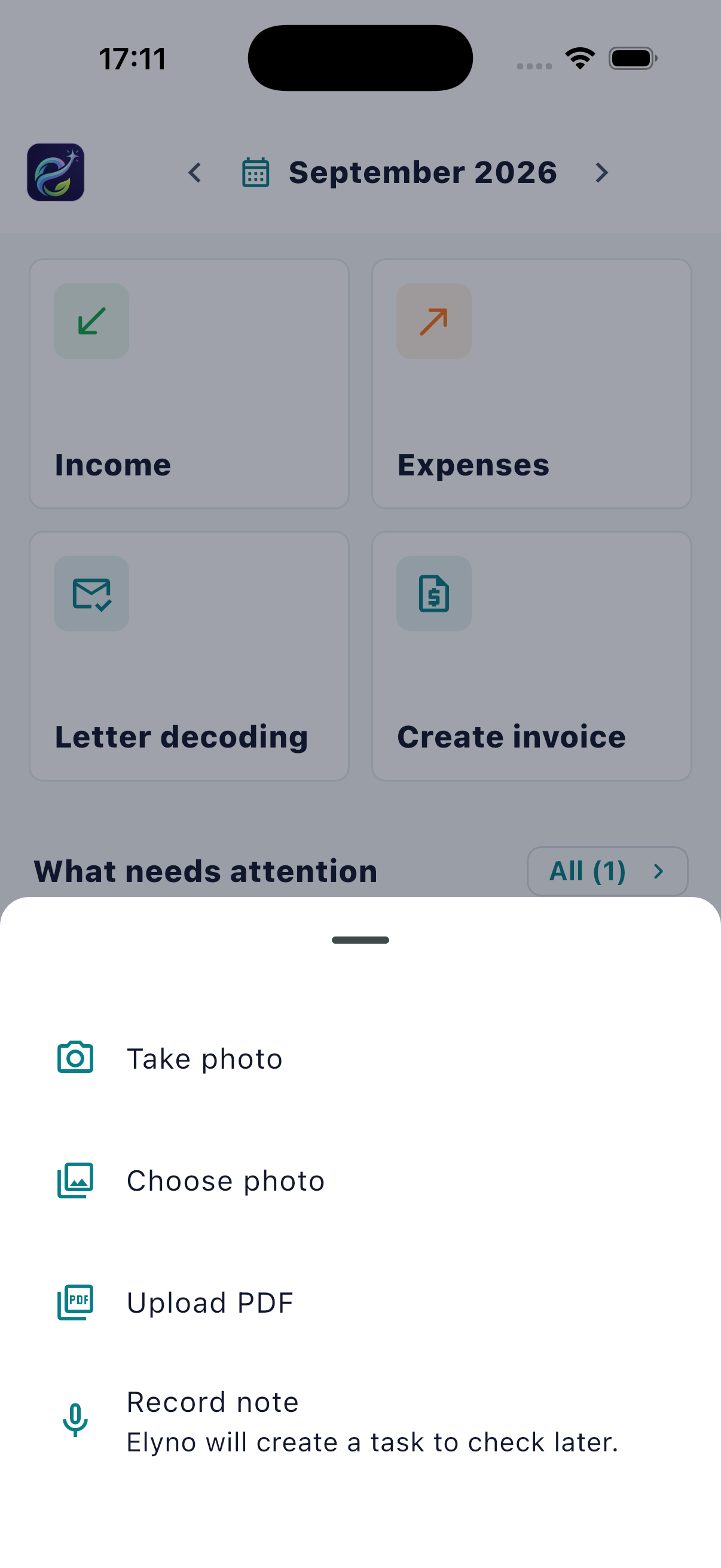
Prüfen oder korrigieren Sie die Belegdaten
Prüfen Sie nach der Erkennung Typ, Datum, Betrag und Umsatzsteuer vor dem Speichern. Später können Sie den Beleg öffnen und „Belegdaten bearbeiten“ wählen. Beim Hochladen erscheint nur bei einem anderen Belegmonat eine Warnung: Bestätigen speichert im gewählten Monat, Abbrechen speichert nichts. Das Belegdatum bleibt unverändert.
Beleg → Belegdaten bearbeiten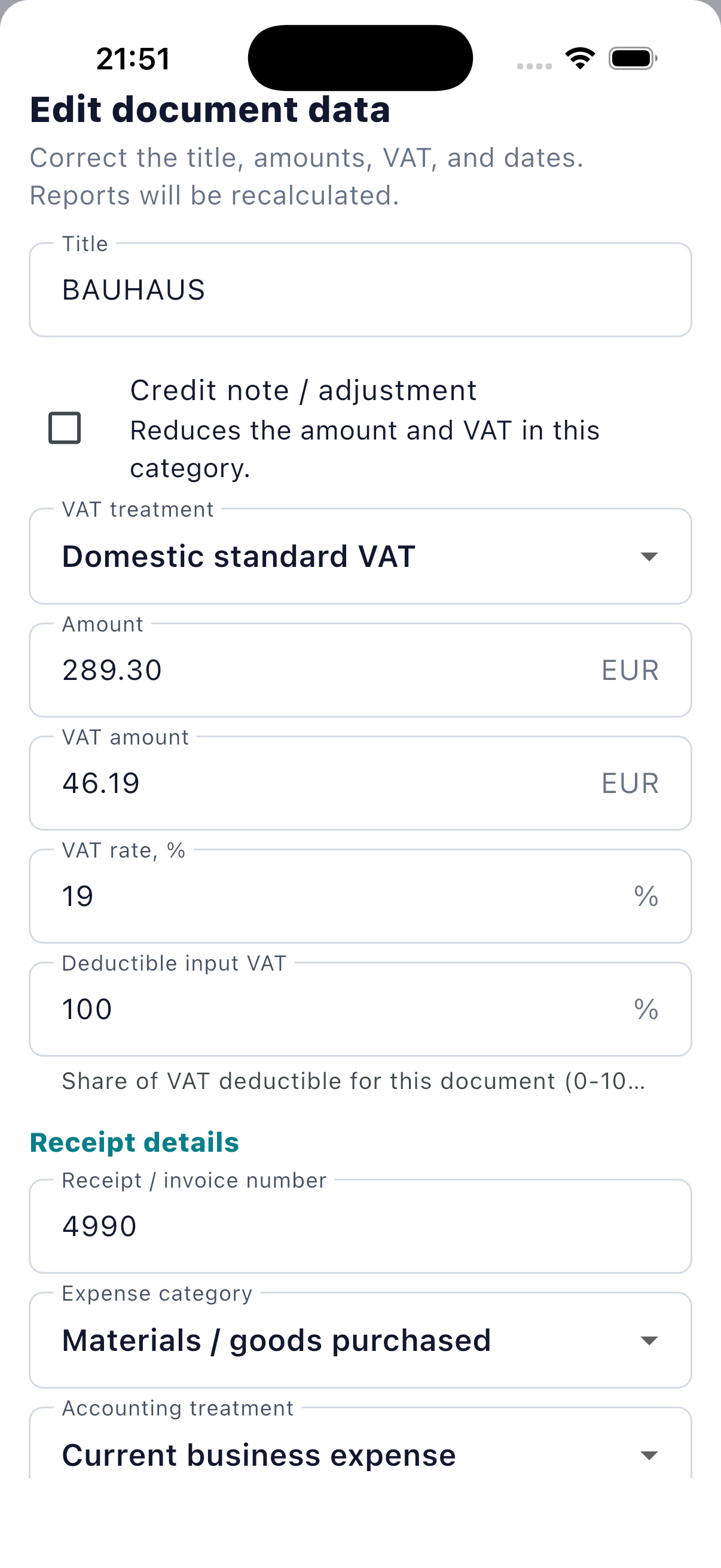
Behandeln Sie, was Aufmerksamkeit erfordert
Bitte prüfen bündelt Dokumentprüfungen, Fristen, Bankzuordnungen und Gelder von Inhabern oder Geschäftsführern. Öffnen Sie eine Karte und folgen Sie der dort angezeigten Aktion.
Start → Bitte prüfen; Dokumente → Fristen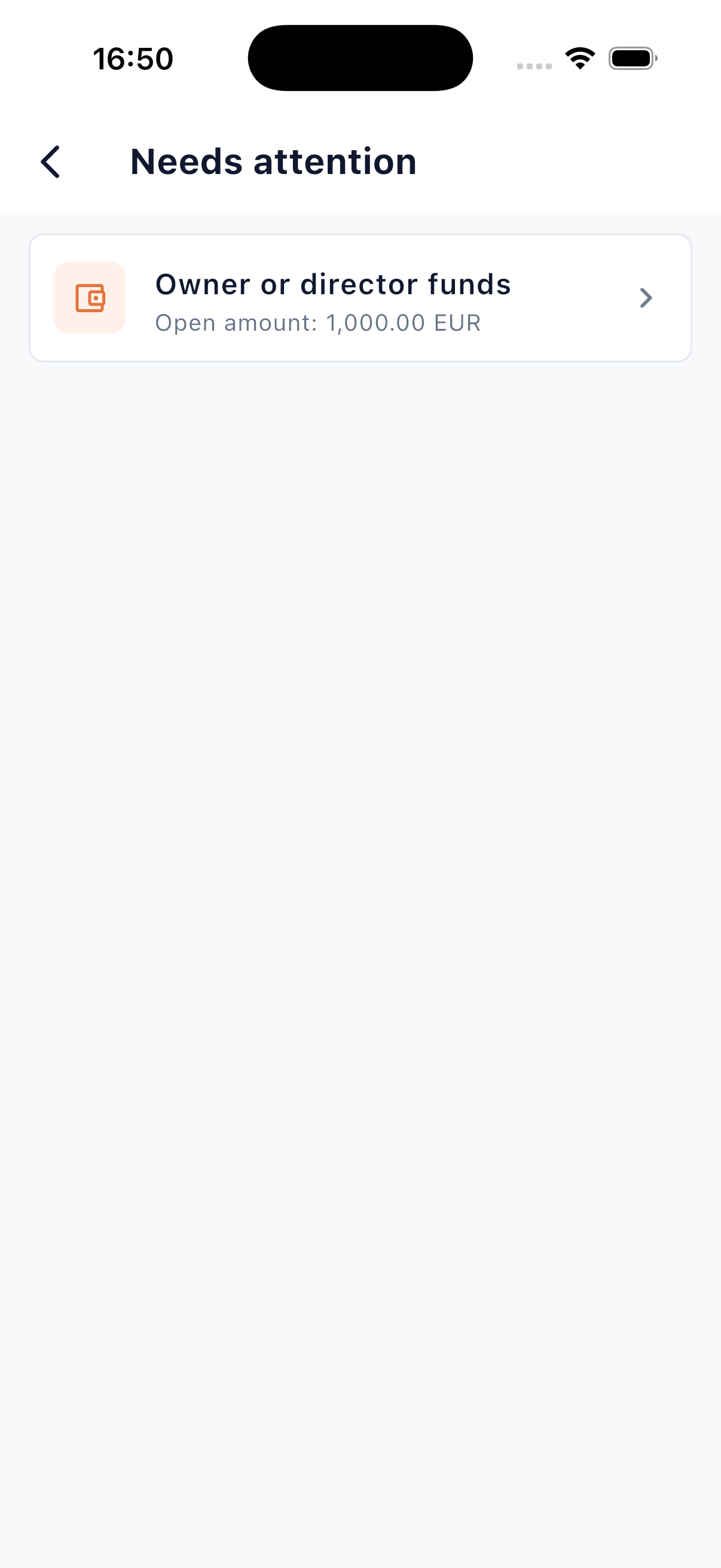
Gleichen Sie die Dokumente mit Ihrem Kontoauszug ab
Laden Sie einen CSV- oder PDF-Kontoauszug für den ausgewählten Zeitraum hoch. Elyno gleicht Transaktionen mit Dokumenten ab und trennt übereinstimmende Elemente, fehlende Dokumente und Elemente, die einer manuellen Überprüfung bedürfen, klar voneinander.
Dokumente → Bankabgleich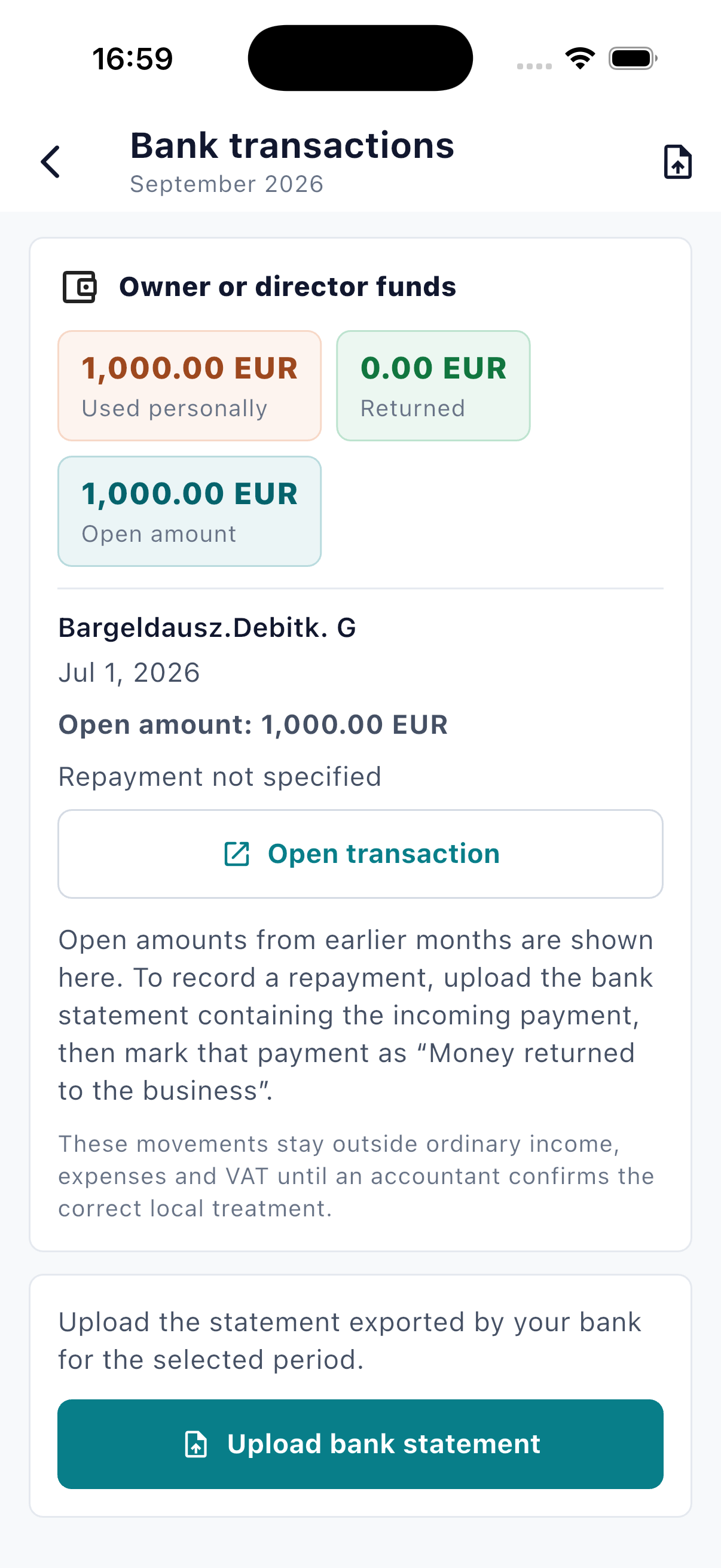
Erstellen Sie Rechnungen und Buchhaltungspakete
Erstellen Sie Rechnungen auf der Startseite und markieren Sie sie erst nach Zahlung als bezahlt. Unter Dokumente → Paket für Steuerberater exportieren Sie einen Monat oder ein Jahr als PDF oder ZIP zur Prüfung.
Start → Rechnung erstellen; Dokumente → Paket für Steuerberater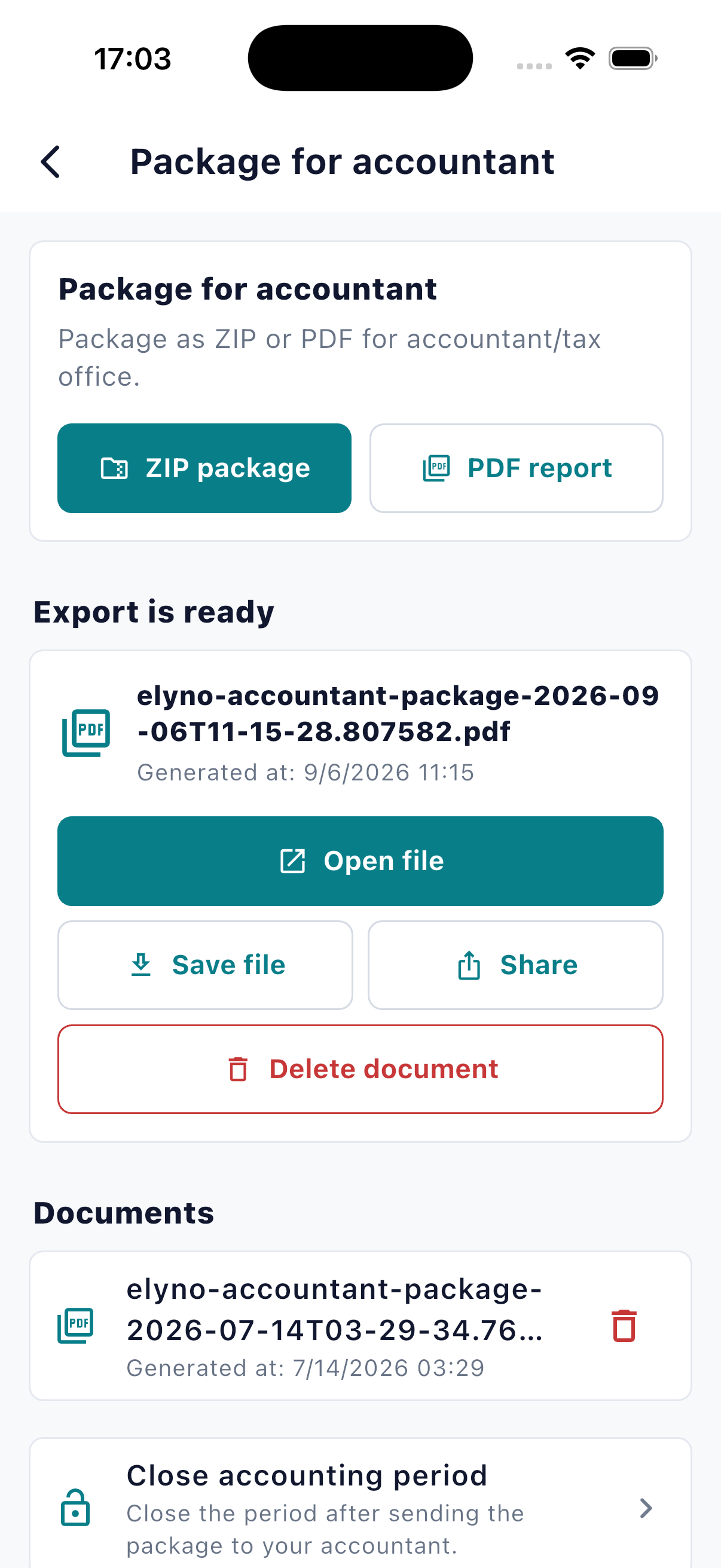
Stellen Sie Fragen zu Ihren Dokumenten oder der App
Fragen Sie den KI-Chat zu Dokumenten, Berechnungen oder App-Funktionen. Er nutzt den gewählten Zeitraum und das Unternehmensprofil. Verfügbarkeit und Nutzungslimits hängen vom Tarif ab.
Untere Navigation → KI-Chat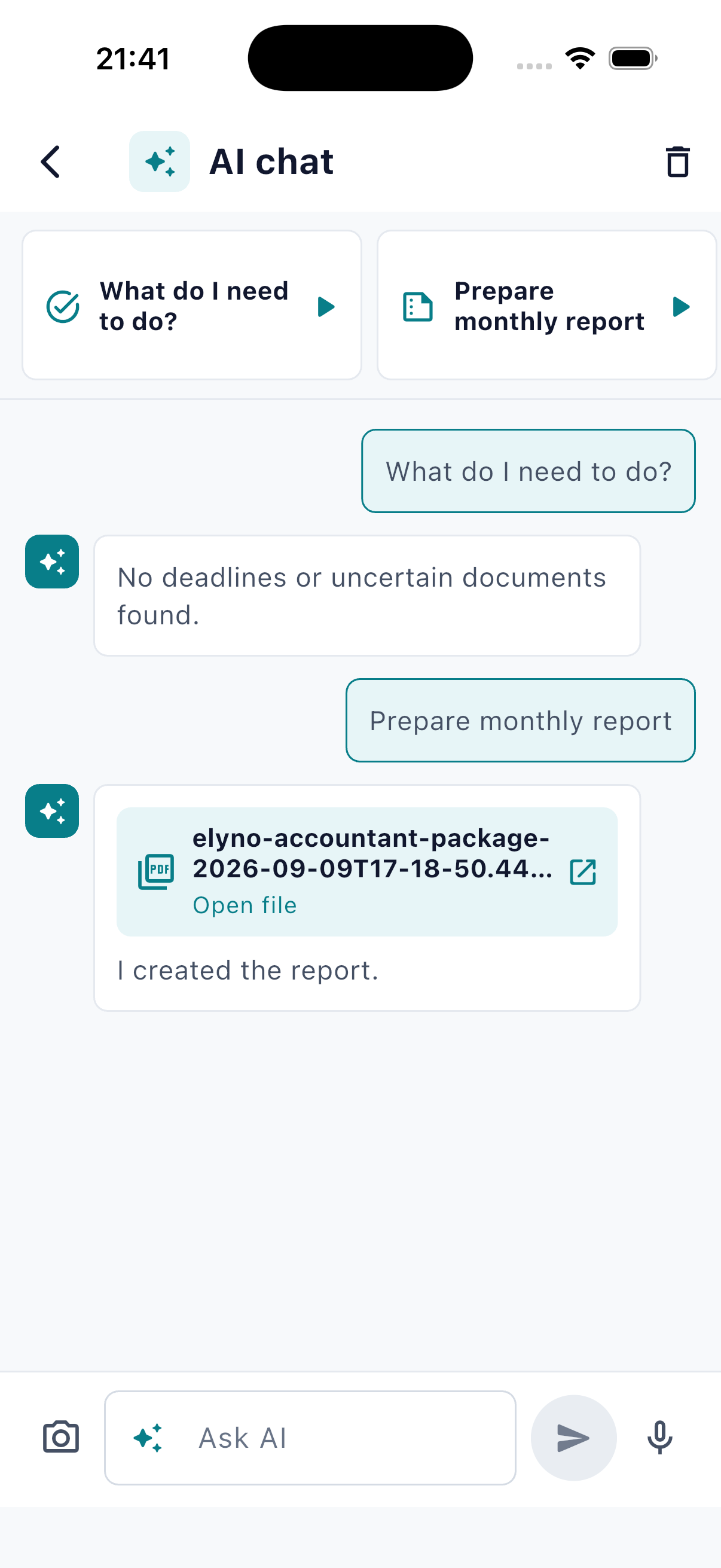
Kontaktieren Sie den Support, wenn etwas unklar ist
Erstellen Sie eine Supportanfrage, wählen Sie Frage, Verbesserung oder Fehler, beschreiben Sie das Problem und hängen Sie bis zu fünf Screenshots an. Antworten des Elyno-Teams erscheinen in derselben Anfrage.
Profil → Support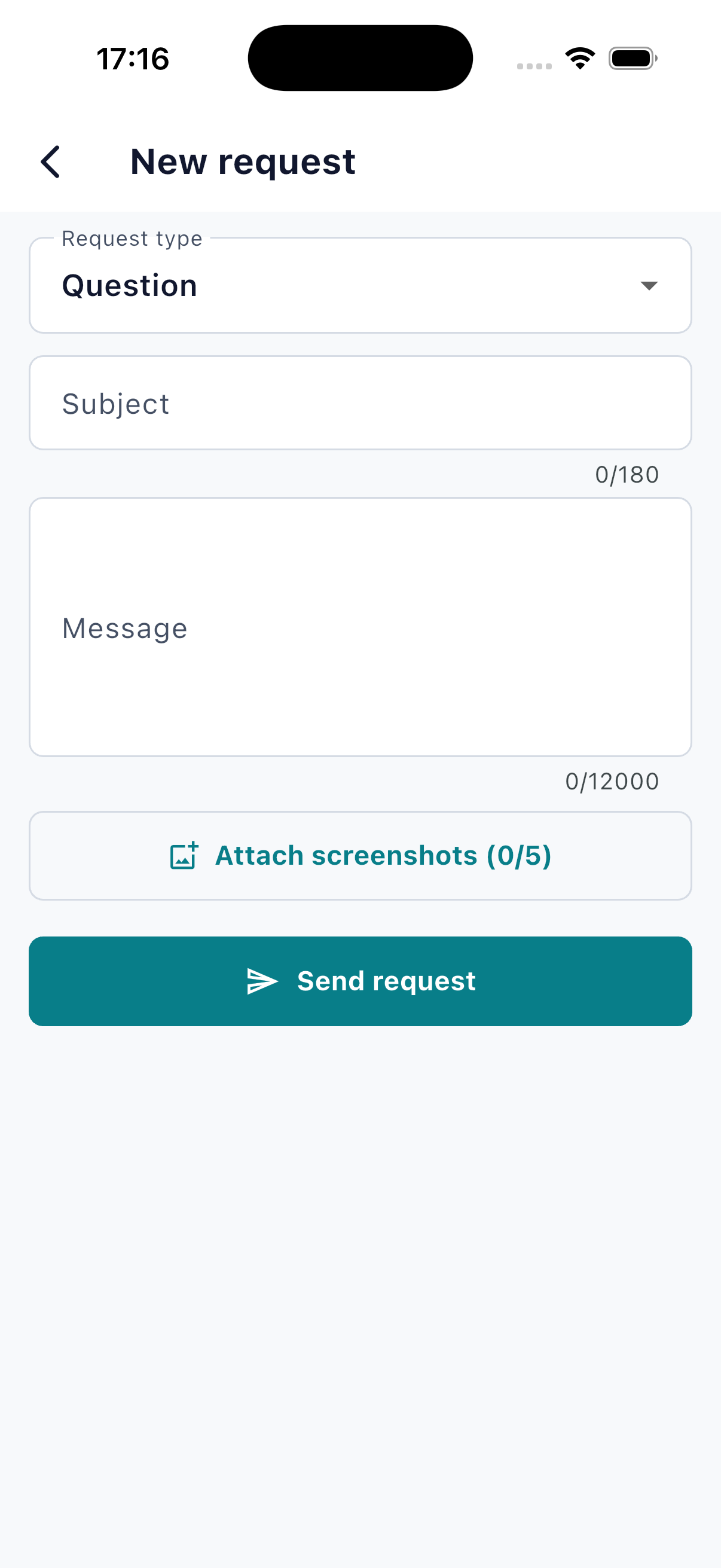
Für bessere Ergebnisse
Drei kleine Gewohnheiten machen Elyno genauer.
- Fotografieren Sie das gesamte Dokument bei gutem Licht und achten Sie darauf, dass der Text scharf bleibt.
- Wählen Sie den richtigen Monat oder das richtige Jahr, bevor Sie die Gesamtsummen überprüfen oder exportieren.
- Überprüfen Sie die als unsicher markierten Felder, bevor Sie sie im Bericht speichern.
Häufige Fragen
Hilfreiche Antworten, bevor Sie beginnen.
Was passiert, wenn Elyno die falsche Kategorie wählt?
Ändern Sie die Kategorie während der Überprüfung. Die Originaldatei bleibt angehängt und unsichere Dokumente sollten in „Überprüfung erforderlich“ bleiben, bis Sie sie bestätigen.
Ersetzt Elyno einen Steuerberater?
Elyno organisiert Dokumente, führt Routineberechnungen durch und bereitet Informationen auf. Steuerliche oder rechtliche Entscheidungen, die fachliche Sicherheit erfordern, sollten dennoch mit einem qualifizierten Spezialisten vor Ort geprüft werden.
Kann ich Elyno auf einem anderen Gerät verwenden?
Ja. Melden Sie sich mit demselben Konto an, um auf das Unternehmensprofil und die synchronisierten Daten zuzugreifen, die für dieses Konto verfügbar sind.

Sie sind bereit, Elyno zu verwenden.
Beginnen Sie mit einem klaren Foto oder PDF. Elyno zeigt Ihnen, was als nächstes passiert.